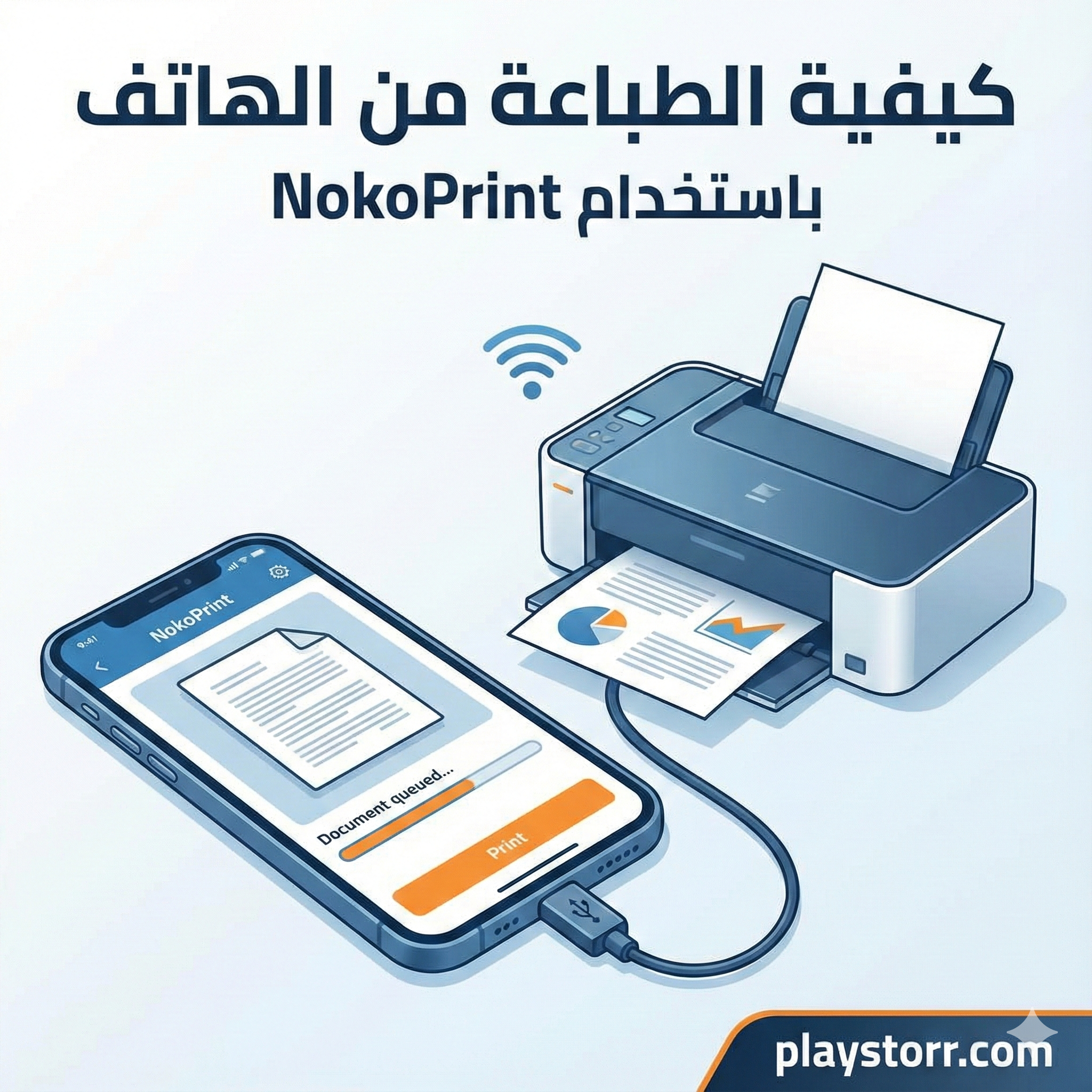
هل تملك طابعة قديمة لا تدعم الاتصال اللاسلكي، أو تواجه صعوبة في تعريف طابعتك الحديثة على هاتفك؟ تطبيق NokoPrint هو الحل الجذري الذي يحول هاتفك إلى محطة طباعة متنقلة دون الحاجة لوسيط (كمبيوتر).
إجابة سريعة:
يُمكنك من خلال تطبيق NokoPrint من الطباعة مباشرة من الأندرويد عبر Wi-Fi أو Bluetooth أو كابل USB (OTG). للبدء: ثبّت التطبيق، صل هاتفك بالطابعة، وسيقوم التطبيق تلقائيًا بالبحث عن “برنامج التشغيل” (Driver) المناسب لطابعتك (HP, Canon, Epson, Brother وغيرها) وتثبيته. اختر الملف (PDF/صورة)، عدّل إعدادات الورق، واضغط “طباعة”.
جدول محتوى المقالة




ما هو تطبيق NokoPrint وكيف يعمل؟
تطبيق NokoPrint هو أداة إنتاجية متقدمة تهدف لكسر حاجز التوافق بين أجهزة أندرويد والطابعات بمختلف أنواعها.
على عكس تطبيقات الشركات الرسمية (مثل HP Smart أو Canon Print) التي تعمل فقط مع طابعات الشركة، يعمل NokoPrint كمحرك شامل يدعم آلاف الموديلات. يعتمد التطبيق على قاعدة بيانات ضخمة من تعريفات التشغيل (Drivers)، مما يسمح له بالتعرف على الطابعة بمجرد توصيلها سواء كانت ليزرية، نافثة للحبر، أو حتى طابعات الإيصالات الحرارية.
معلومات تقنية مختصرة
فيما يلي البيانات التقنية الأساسية للتطبيق لضمان التوافق مع جهازك:
| المعلومة | التفاصيل |
| نوع الملف | APK (غالبًا) |
| الحجم | يختلف بحسب الجهاز (تقريبًا 20-30 MB) |
| الإصدار المطلوب | Android 5.0 فما فوق |
| الفئة | أدوات / إنتاجية |
| وضع التشغيل | أوفلاين (للطباعة) / أونلاين (لتحميل التعريفات والإعلانات) |
| الصلاحيات | التخزين (لقراءة الملفات)، الموقع (لاكتشاف الطابعات القريبة) |
طريقة تحميل NokoPrint بصيغة APK
للحصول على النسخة الخام من التطبيق وتثبيتها يدويًا، اتبع الخطوات التالية:
- ابحث عن “NokoPrint APK” في متجر تطبيقات موثوق (مثل APKPure أو Uptodown).
- تأكد من اختيار أحدث إصدار متوفر لضمان دعم أحدث الطابعات.
- اضغط على زر Download وانتظر اكتمال تحميل الملف.
كيفية التثبيت على أجهزة أندرويد
بناءً على نوع الملف الذي قمت بتنزيله، اتبع الطريقة المناسبة:
1) إذا كان الملف APK (الوضع القياسي):
- افتح مدير الملفات واضغط على ملف
NokoPrint.apk. - ستظهر نافذة تطلب الإذن بتثبيت تطبيقات من “مصادر غير معروفة” (Unknown Sources)؛ وافق عليها من الإعدادات.
- اضغط تثبيت (Install) وانتظر ثوانٍ حتى تظهر رسالة “تم التثبيت”.
2) إذا كان الملف XAPK (حزمة مجمعة):
في حال قمت بتنزيل نسخة XAPK (التي تحتوي على ملفات إضافية)، لن يعمل مثبت الأندرويد الافتراضي.
- الحل: يجب استخدام تطبيق “XAPK Installer”.
- افتح مثبت XAPK، حدد ملف NokoPrint، وسيقوم هو بفك الضغط وتثبيت التطبيق بشكل صحيح.
خطوات الطباعة العملية (شرح طرق الاتصال)
قوة NokoPrint تكمن في تعدد طرق الاتصال. إليك كيفية استخدام كل طريقة:
الطريقة الأولى: الطباعة عبر USB (الأكثر استقراراً)
هذه الطريقة مثالية للطابعات القديمة التي لا تملك Wi-Fi.
- ستحتاج إلى قطعة OTG (محول صغير يربط كابل USB الخاص بالطابعة بمدخل شحن هاتفك).
- صل الطابعة بالهاتف عبر الـ OTG.
- افتح التطبيق؛ سيظهر شعار USB مضاءً.
- وافق على إذن الوصول لـ USB، وسيقوم التطبيق بتحميل التعريف وتجهيز الطابعة.
الطريقة الثانية: الطباعة عبر Wi-Fi
- تأكد أن هاتفك والطابعة متصلان بنفس شبكة الواي فاي.
- افتح التطبيق واضغط على أيقونة الطابعة في الأسفل.
- سيجري التطبيق مسحاً للشبكة ويظهر اسم طابعتك وعنوان IP الخاص بها.
الطريقة الثالثة: الطباعة عبر Bluetooth
- فعّل البلوتوث في الطابعة والهاتف.
- قم بالاقتران من إعدادات الهاتف أولاً، ثم اختر الطابعة من داخل واجهة NokoPrint.
مزايا وعيوب التطبيق
تحليل محايد لمساعدتك في اتخاذ القرار:
المزايا:
- دعم هائل: يعمل مع معظم العلامات التجارية (HP, Canon, Epson, Brother, Samsung, Xerox).
- دعم OTG: الميزة الأقوى التي تحيي الطابعات القديمة.
- خيارات متقدمة: التحكم في الهوامش، نوع الورق، والطباعة بالأبيض والأسود.
- معاينة: إمكانية رؤية المستند قبل الطباعة.
العيوب:
- الإعلانات: النسخة المجانية تحتوي على إعلانات قد تكون مزعجة قبل كل عملية طباعة.
- جودة الصور: قد تختلف جودة طباعة الصور الفوتوغرافية قليلاً عن برامج الكمبيوتر الأصلية.
- توافق التعريفات: نادراً ما قد يفشل في إيجاد تعريف لطابعة مغمورة جداً.
مقارنة مع البدائل
كيف يقف NokoPrint أمام المنافسين؟
| وجه المقارنة | NokoPrint | PrinterShare | Mopria Print |
| سهولة الاستخدام | عالية جداً | متوسطة | عالية |
| دعم USB OTG | ممتاز | ممتاز | محدود |
| التكلفة | مجاني (مع إعلانات) | مدفوع للميزات الكاملة | مجاني بالكامل |
| التوافق | شامل (كل الماركات) | شامل | محصور بالطابعات الحديثة المعتمدة |
هل ملف NokoPrint APK آمن؟
نعم، التطبيق آمن للاستخدام بشرط اتباع معايير الأمان الرقمي:
- المصدر: قم بالتحميل من المتاجر الرسمية أو مواقع APK ذات السمعة العالية فقط.
- الصلاحيات: التطبيق يطلب فقط الصلاحيات المنطقية لعمله (الوصول للملفات للطباعة، والموقع لاكتشاف أجهزة Wi-Fi/Bluetooth المحيطة).
- الفحص: لا يحتوي التطبيق الرسمي على برمجيات خبيثة، ولكن النسخ “المهكرة” (Modded) قد تشكل خطراً، لذا يُنصح بتجنبها.
الأسئلة الشائعة (FAQ)
1. هل يعمل NokoPrint مع طابعات HP القديمة؟
نعم، يدعم التطبيق معظم طابعات HP القديمة (LaserJet و DeskJet) خاصة عند استخدام كابل USB ووصلة OTG.
2. لماذا يطلب التطبيق تنزيل ملف إضافي عند اختيار الطابعة؟
هذا الملف هو “برنامج التشغيل” (Driver) الخاص بطابعتك تحديداً، وهو ضروري ليفهم الهاتف لغة الطابعة.
3. هل التطبيق مجاني بالكامل؟
يمكنك الطباعة مجانًا، لكن ستظهر إعلانات. لإزالة الإعلانات وفتح بعض الميزات المتقدمة، تحتاج لشراء النسخة المدفوعة.
4. هاتفي لا يتعرف على الطابعة عبر كابل USB، ما الحل؟
تأكد من أن هاتفك يدعم خاصية OTG، وتأكد من أن وصلة الـ OTG تعمل وتدعم نقل البيانات (وليس الشحن فقط).
5. هل يمكنني طباعة صفحات ويب مباشرة؟
نعم، يحتوي NokoPrint على متصفح مدمج لفتح صفحات الويب وطباعتها مباشرة، أو يمكنك استخدام خيار “مشاركة” من متصفحك واختيار NokoPrint.
الخاتمة
يُعد NokoPrint الجسر الأقوى بين هاتفك الذكي وطابعتك، موفراً عليك عناء نقل الملفات إلى الكمبيوتر. سواء كنت طالبًا يحتاج لطباعة أبحاثه بسرعة، أو موظفًا يريد طباعة مستندات من هاتفه عبر USB، فإن هذا التطبيق هو خيارك الأول.
نصيحة أخيرة: احتفظ دائمًا بقطعة USB OTG في حقيبتك؛ فهي مفتاحك السحري للطباعة في أي مكان باستخدام NokoPrint.
هل تريد معرفة المزيد عن أفضل تطبيقات الإنتاجية للأندرويد؟ دعني أساعدك في اختيار التطبيق التالي. بزيارة Playstorr.com